
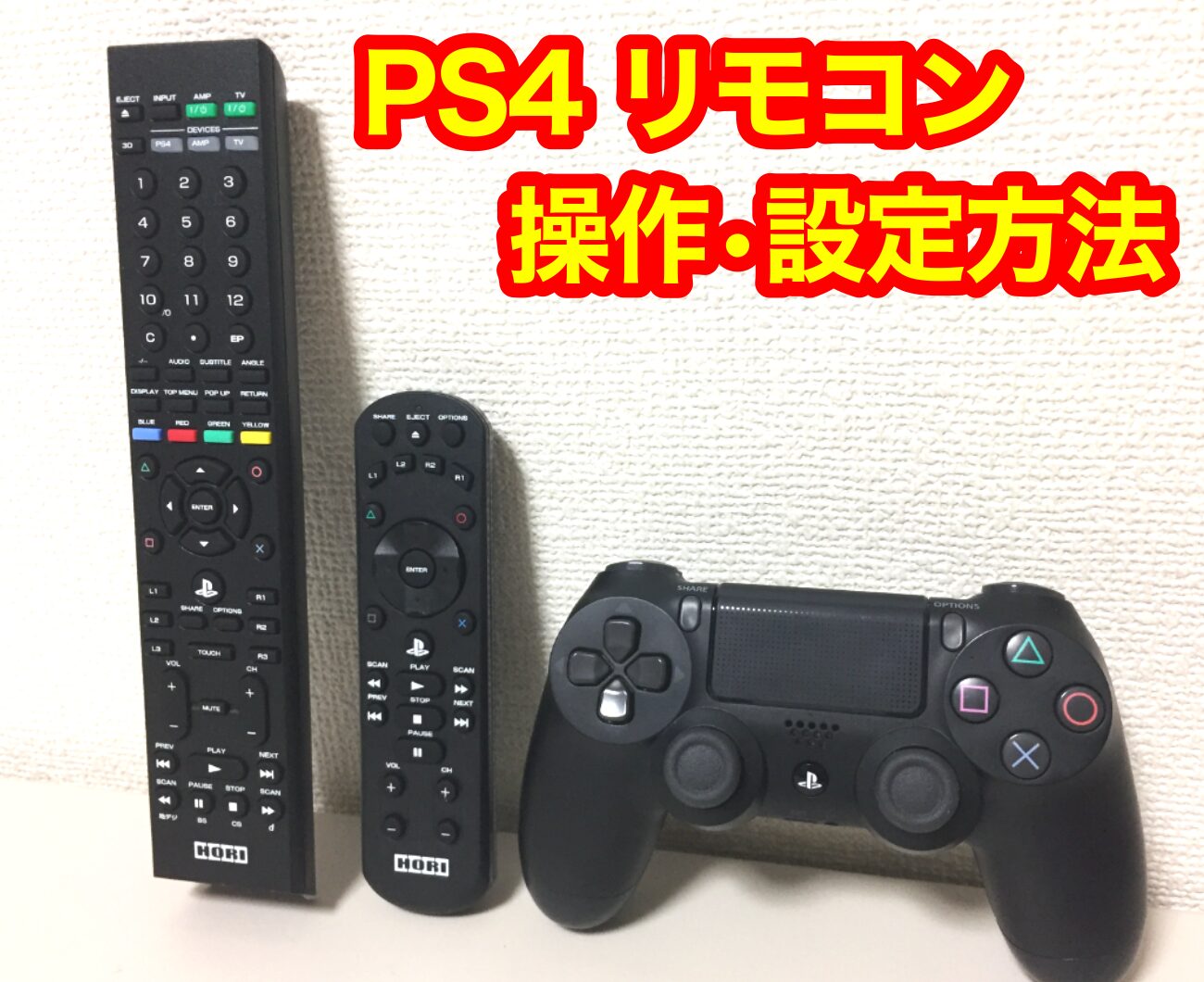
PS4でDVDやブルーレイ視聴、アプリで動画を見ている時に、コントローラーの操作だと一時停止や早送りなどのボタン割り振りが覚えられない、電池が切れる、音量調節できないなど、不便だなぁと感じている人もいるのではないでしょうか?この記事ではPS4本体で使える専用の「リモコン」について、人気のある2種類の紹介をしていきたいと思います。
PS4に加えTV&AVアンプの操作も可能な一体型リモコン
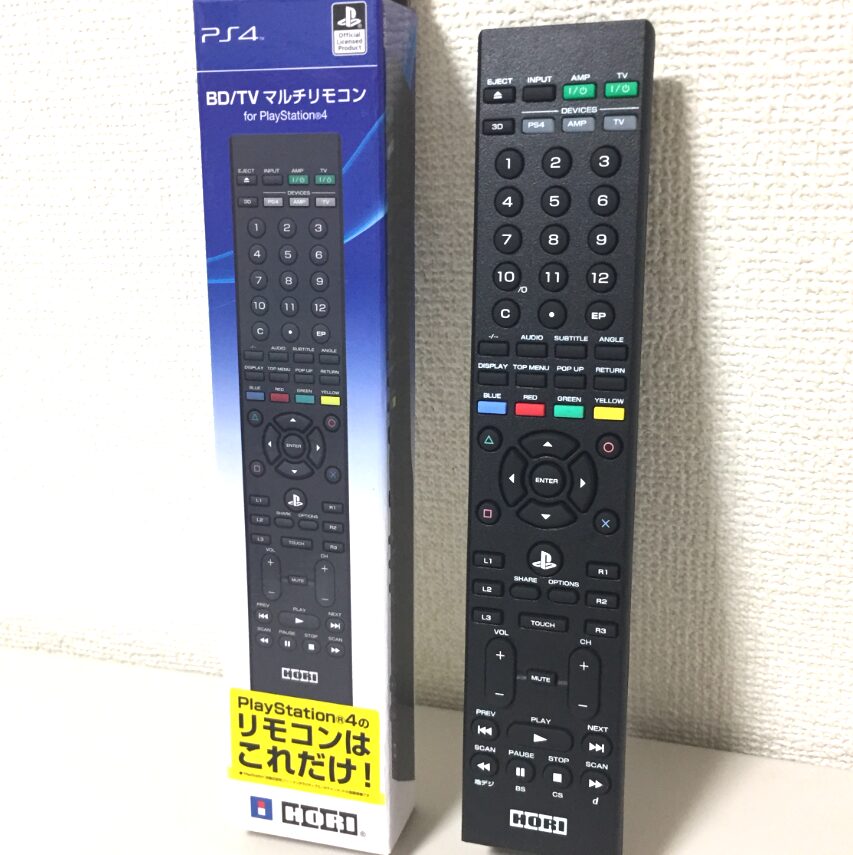
HORIから発売されている「BD/TV マルチリモコン」はPS4の操作に加え、ペアリングをすればテレビ&AVアンプも1個のリモコンで操作出来るのが特徴です。PS3で「BDリモートコントローラー(SONY)」を使っていた方は、作りが似ているので操作に慣れるのも時間がかからないかもしれません。
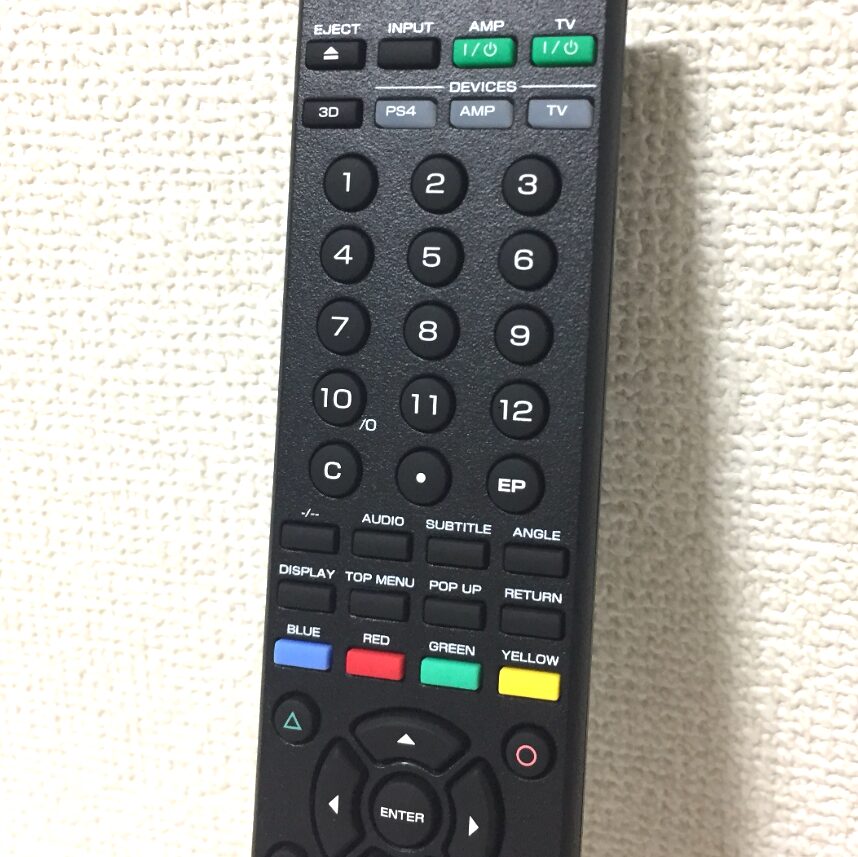
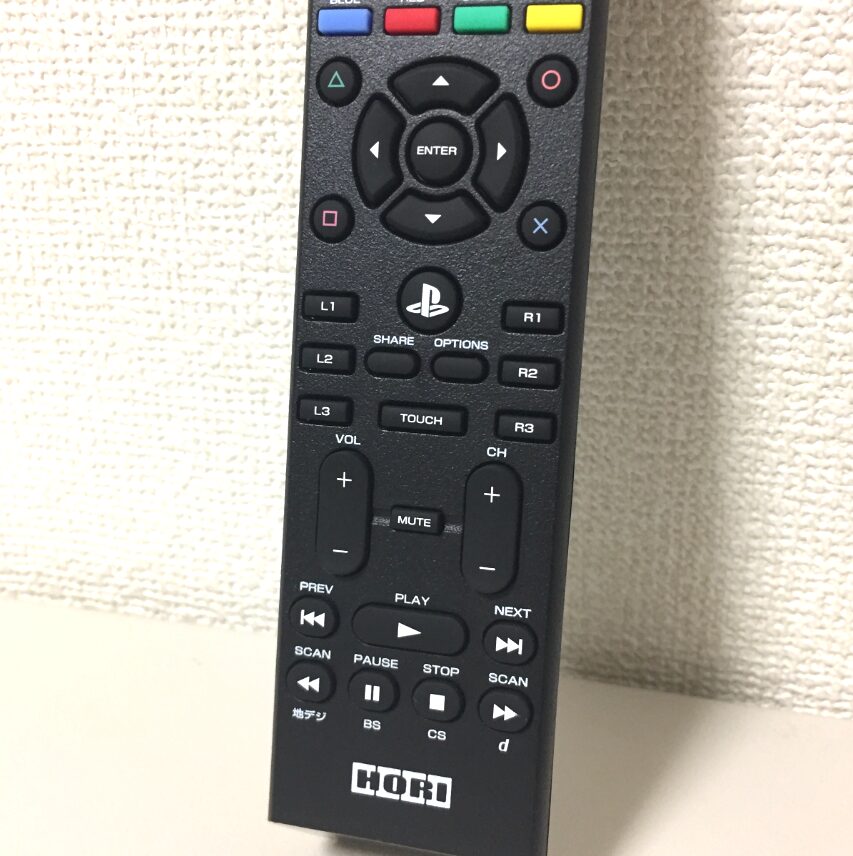
大きさは、235mm×45mm×22mm 110g(乾電池を除く) リモコンを持ってみた感じはやや細く、薄いなぁと感じました。長さは普通のテレビリモコンとほとんど変わりありません。
1本に色々な機能が詰め込まれているので、ボタンの大きさはやや小さめです。全てのボタンがゴム製、また少し浅めに作られているので、ボタンを押した感触というのはあまり感じられません(カチカチとうるさくはないです)
「BD/TV マルチリモコン for PlayStation4」が対応しているテレビ・AVアンプ対応メーカーは以下となります。
テレビ対応メーカー
ソニー/パナソニック/東芝/日立/三菱/ビクター/シャープ/パイオニア/サンヨー
AVアンプ対応メーカー
ソニー/DENON/ONKYO/パイオニア/ヤマハ
PS4ユーザーは持っておくと利便性の高いリモコンです。

PS4本体とリモコンのペアリング設定
ワイヤレスコントローラー(DUALSHOCK4)を使って、PlayStation4のホーム画面から「設定」→「周辺機器」→「Bluetooth機器」を選択します。
- リモコンのDEVICESボタンの<PS4>を押します。
- リモコンのSHAREボタンを押しながら、PSボタンを押します(約5秒以上長押し)
- リモコンのDEVICESボタンの<PS4>が点滅し、ペアリングモードになります。
- 画面のリスト中から「BD Remote controller」を選択すると「このBluetooth機器を登録しますか?」と表示が出るので「はい」を選択します。
画面のリスト中の「BD Remote controller」の左に緑色の●が出たらペアリング接続完了です。
シンプルかつ軽量・小型サイズのPS4用リモコン
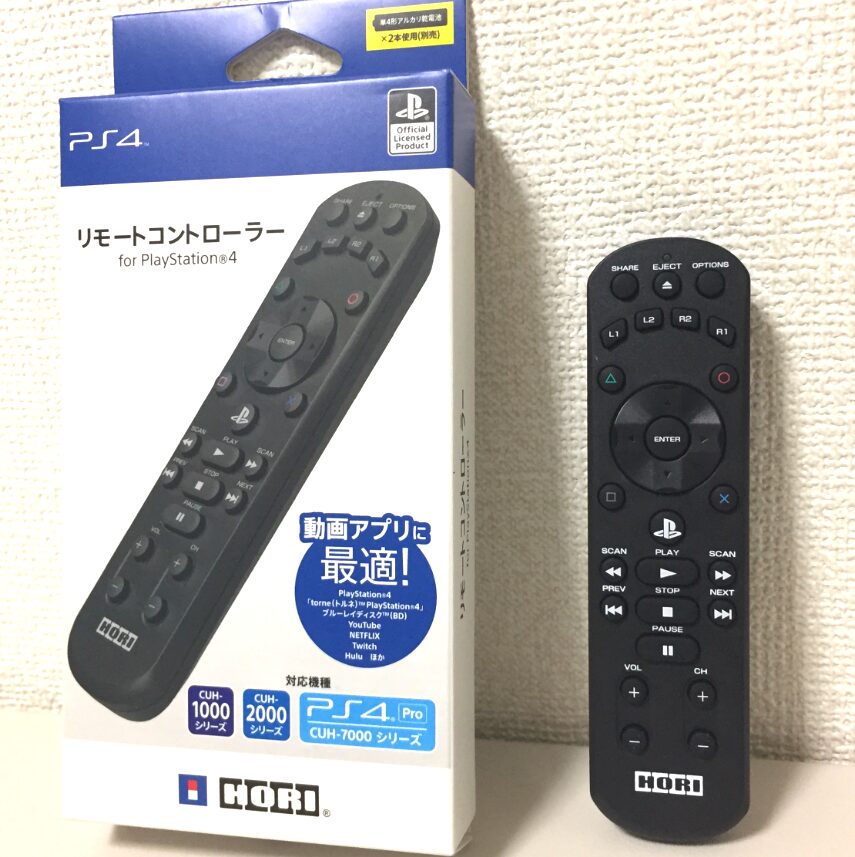
こちらもHORIから発売されているリモコンとなりますが、先ほどのリモコンと異なりテレビ・アンプの操作はできませんが、その分コンパクトな設計となった動画視聴向けリモコンです。
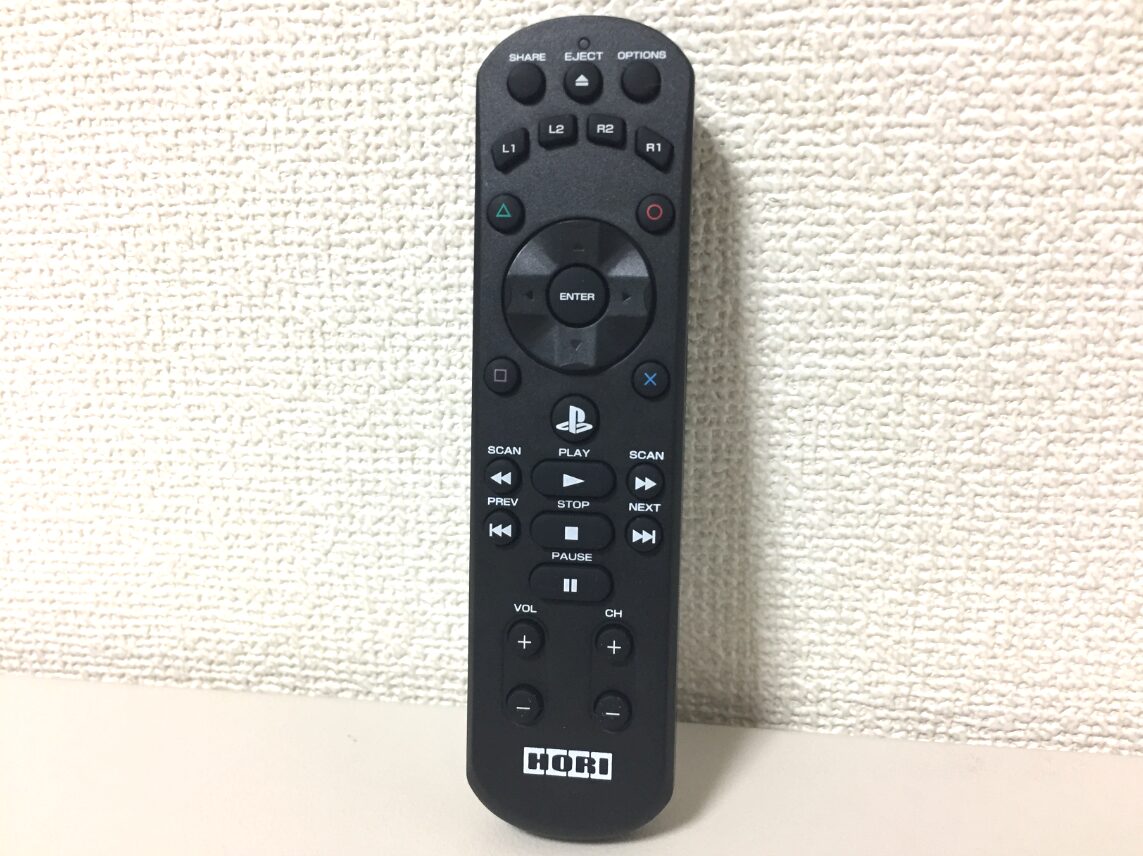
手のひらに収まるかなり小さな作りで、裏面が丸みを帯びているので手になじみやすくなっています。ボタン大きさは先程のリモコンとほとんど変わりませんが、各ボタンに間隔があり操作しやすく、またボタンに高さがあるので押しやすく感じます。一番使う十字キーがプラスチック製なのも自分的には好みです。
ボリューム/チャンネルボタンがついていますが、これはテレビの音量/チャンネル操作ができるわけではなく、トルネを使用している時のみ使えるボタンとなります。

PS4本体とリモコンのペアリング設定
ワイヤレスコントローラー(DUALSHOCK4)を使って、PlayStation4のホーム画面から「設定」→「周辺機器」→「Bluetooth機器」を選択します。
- リモコンのSHAREボタンを押しながら、PSボタンを押します(約5秒以上長押し)
- リモコンのLEDインジケータが点滅し、ペアリングモードになります
- PlayStation4のBluetooth機器リストの中から<Remote controller>を選択してペアリング接続が完了
今回はPS4本体で使える2種類のリモコン紹介とペアリング設定について話をしてきました。PS4で動画も視聴するよという方は、持っておくととても便利な周辺機器です。
生産終了品で中古価格も変動するので、気になる方は値段も確認して検討してみてください。
スポンサーリンク
