
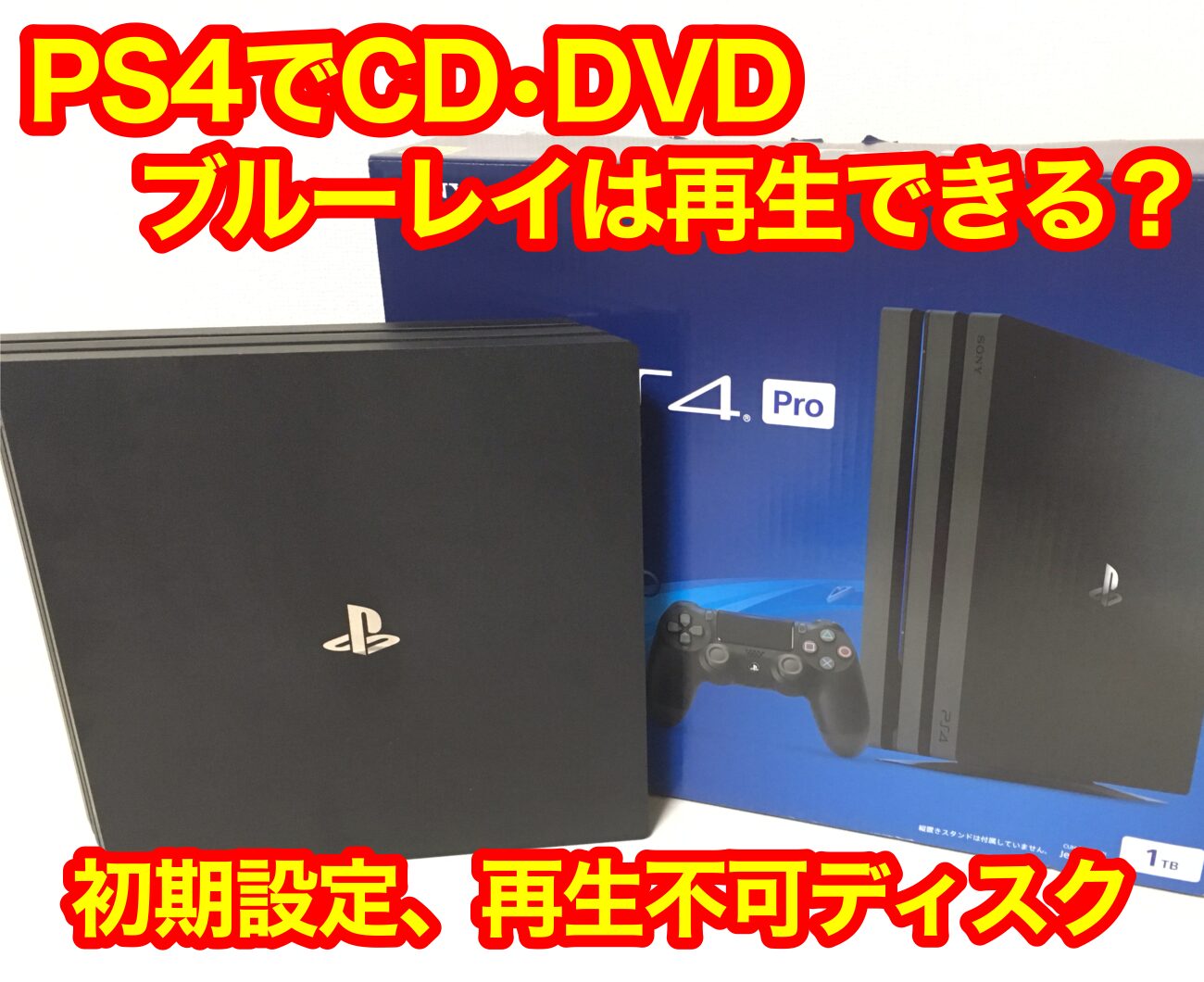
普段はPS4をゲームプレイやサブスクの動作視聴で使っていて、CDやDVD、ブルーレイディスクは使ったことがないという方もいると思います。今回はPS4本体でCD・DVD・ブルーレイのディスクは再生できるのか?必要な初期設定、再生できないディスクなどについて話をしていきたいと思います。
PS4本体でCD・DVD・ブルーレイディスクは再生できるのか?
PS4本体では初期型からPS4 PROに関わらず、全ての型番でDVD、Blu-rayディスクを再生・視聴する事が可能です。任天堂の家庭用ゲーム機では、DVDやブルーレイディスクが再生できないので、貴重な機能がゲーム機に備わっていると言えるでしょう。
PS3ではCDの再生や取り込みが出来たため、PS4でもCDは聞けるのか知りたいという方もいると思いますが、PS4ではCDの再生や取り込みの機能はなくなってしまいました。CDよりもストリーミングサービスや動画で音楽を聞く人が多くなっているのも関係しているかもしれません。
PS4でのDVD・ブルーレイディスクの再生方法と必須条件
PS4でDVD・ブルーレイディスクを再生する方法は以下となります。
- 再生したいBD・DVDをディスクスロットに挿入します。
- ディスクアイコンがホーム画面に表示されるのでクリックします。
- 次画面で「Blu-ray Disc/DVDの再生時に、インターネットに接続するのを許可しますか?」というメッセージが表示されますので「はい」をクリックします。
※DVD・ブルーレイ再生の必須条件ですが、初回再生時にPS4をインターネットに接続する必要があります(BD/DVDプレイヤー機能の初回認証)ネット環境がない場合は、SONYの公式サイトから「ユーティリティーディスク」を購入して、PS4に読み込ませればディスクを再生することができます。
PlayStation公式パーツショップ - コントローラーでのボタンガイド(操作方法)が表示された後に、ディスクが再生されます。
PS4でDVD・ブルーレイ視聴時のコントローラーでの操作方法
DVD・ブルーレイ視聴時の操作はコントローラーで行うことができます。ボタンの割り振りは、動画再生前に表示されるボタンガイドや、再生中にOPTIONボタンで表示できます。
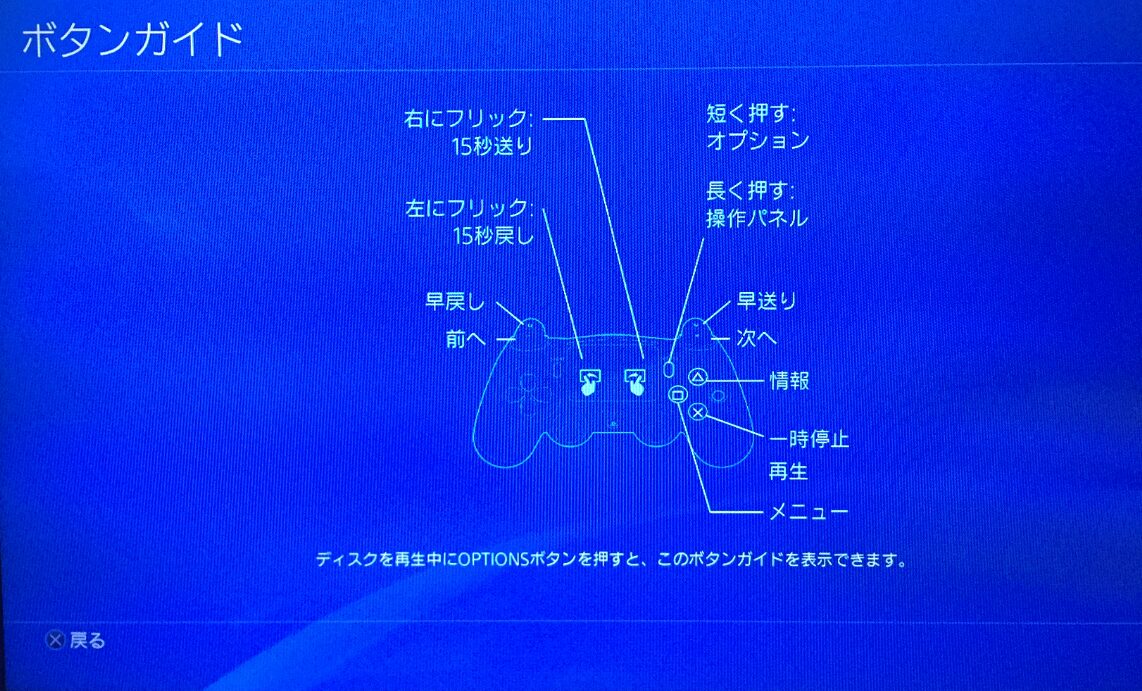
- ○・・・・決定
- △・・・・情報
- □・・・・メニュー
- ×・・・・再生/一時停止
- タッチパッドボタン・・・・右フリックで15秒送り/左フリックで15秒戻し
- L1・・・・前へ
- R1・・・・次へ
- L2・・・・早戻し(×10、×30、×120)
- R2・・・・早送り(×1.5、×10、×30、×120)
- OPTIONSボタン(長押し) ・・・・操作パネル
- OPTIONSボタン(短押し) ・・・・オプション
すべてのボタン機能を覚えるのは難しく、操作パネルを表示するのも煩わしいという方や、YoutubeやNetflixなどの動画視聴アプリをよく利用するという方は、PS4専用の「リモコン」があると動画視聴時の操作が便利です。PS4で使えるリモコンについては下の記事で紹介しているので、気になる方は見てみてください。
PS4で再生できるディスク・できないディスク
PS4本体で再生できるディスクは、
- Blu-ray・・・・ BD-ROM、BD-R、BD-RE
- DVD・・・・ DVD-ROM、DVD+R/RW、DVD-R/RW
PS4本体で再生できないディスクは、
- CD
- ファイナライズ(書き込みの完了処理)をしていないDVD-R等に録画したディスク
- 円形以外の特殊ディスク、傷・ひび割れ・変形・補修したディスク
- DualDisc(片面CD、もう片面DVDなど)
もしディスクに問題がないのにBD・DVDが再生できない場合は、PS4の設定で「HDCPが無効」になっていることが原因の場合があります。(HDCPの有効・無効とは、BD・DVDなど著作権制限がかかっているコンテンツを利用する場合に、有効にすることでこのコンテンツを録画しないよ、再生するだけだよという意思表示をするようなものです)
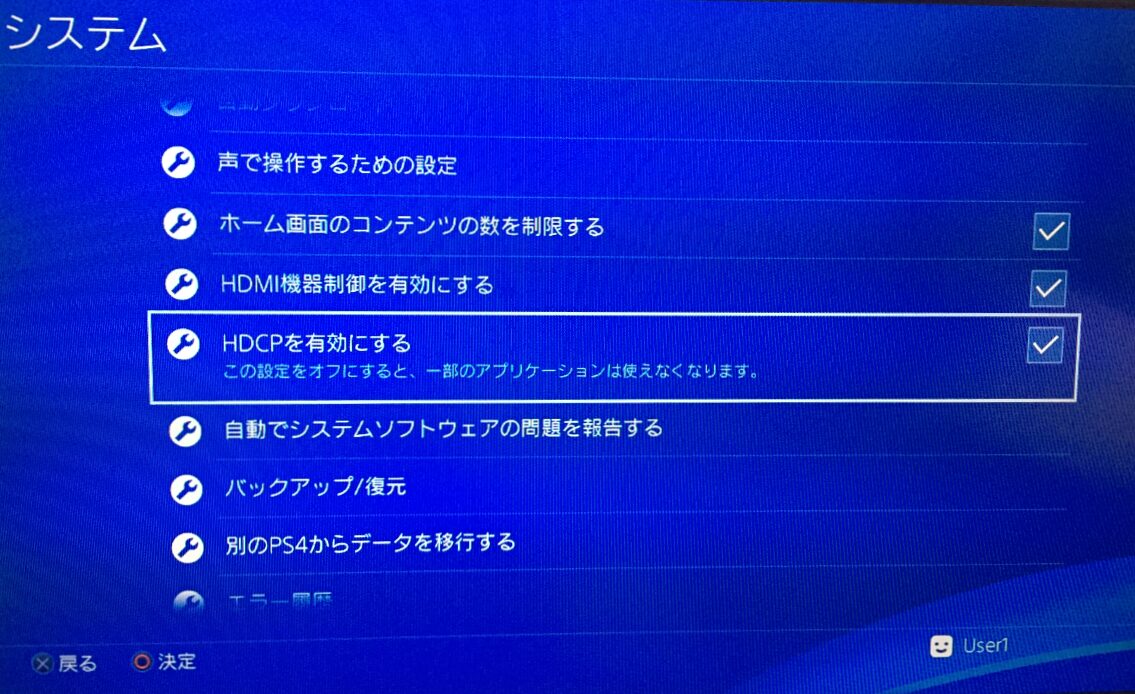
PS4ホーム画面「設定」→「システム」→「HDCPを有効にする」にチェックが入っているか確認してみてください。
以上、今回はPS4本体でCD・DVD・ブルーレイは再生できるのか、再生方法や操作方法についての話でした。
スポンサーリンク
