
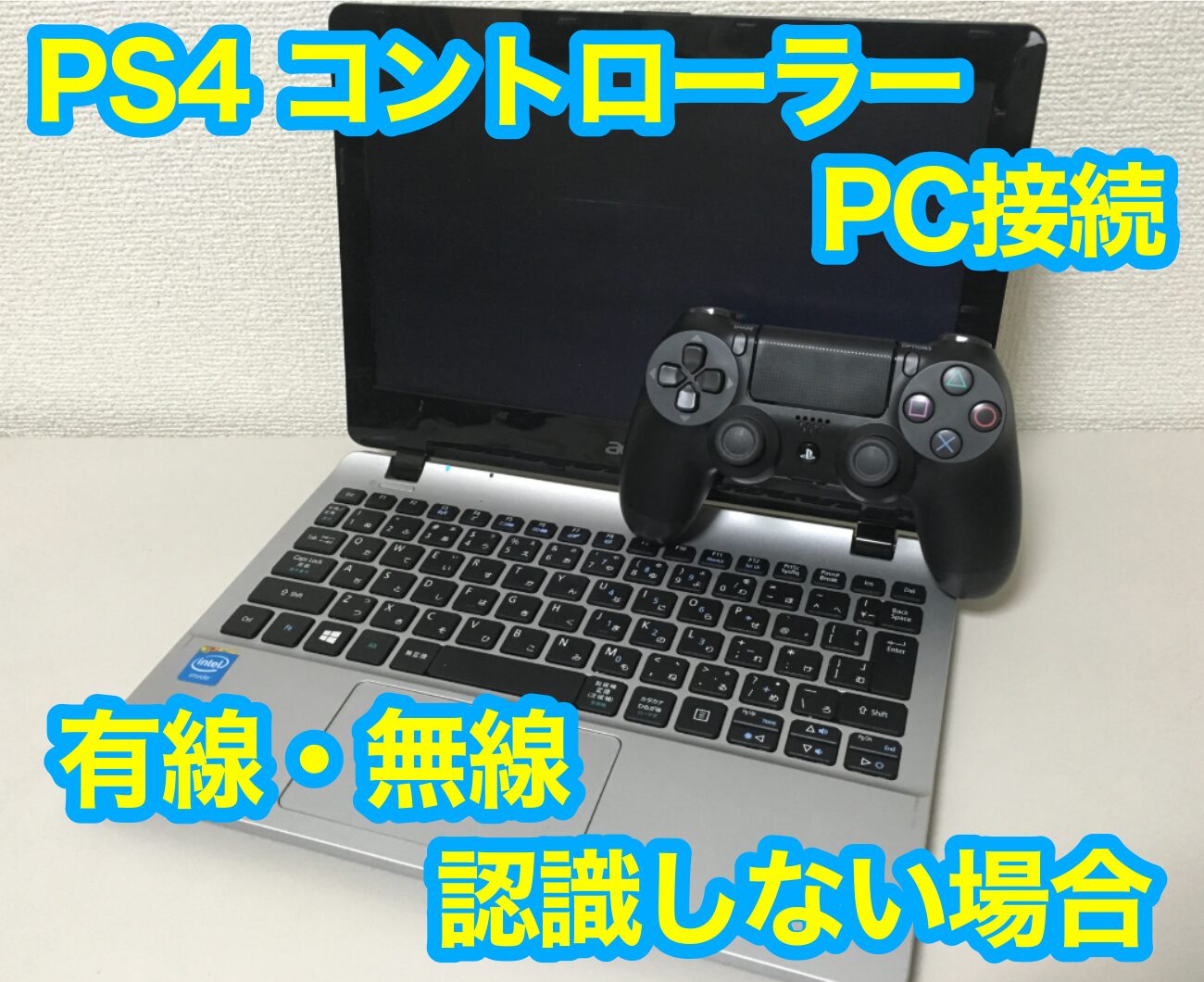
PlayStation4のコントローラー「DUALSHOCK4」。パソコンを使ったリモートプレイや、操作性の良さからPCソフトをプレイする時にPS4のコントローラーを使いたいという方もいると思います。今回はPS4のコントローラーをPCで使うための接続方法(有線・無線)や、PCがコントローラーを認識しない時の対処法、パソコンでの充電方法について話をしていきたいと思います。
PCにPS4コントローラーを接続する方法(有線編)
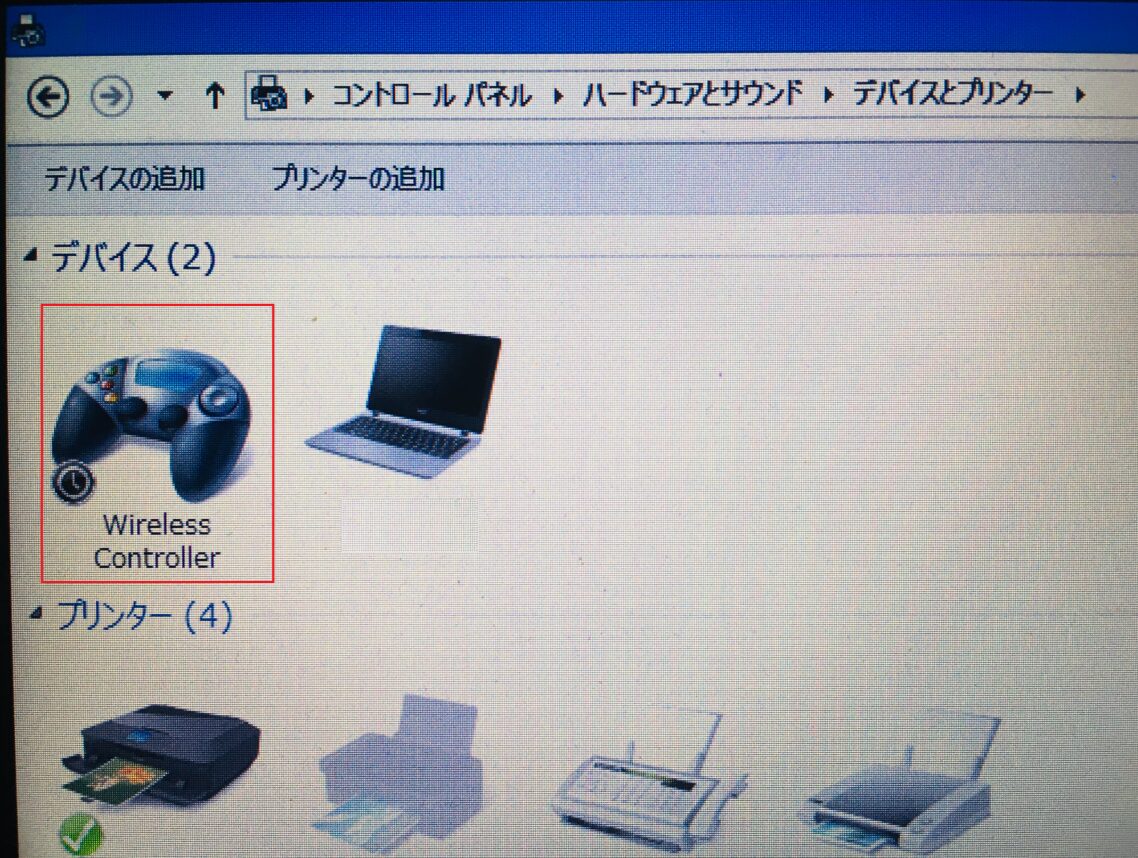
パソコンにPS4のコントローラーを接続する方法は、有線での接続であれば特に設定は必要なく、USBケーブルでコントローラーとPCを繋げば、自動認識されて接続が完了します。接続出来ているかの確認は、PCの「コントロールパネル」より「デバイスとプリンターの表示」をクリックし、デバイスの欄に「Wireless Controller」が表示されていれば問題なく接続出来ています(Windows使用)
プレステ4本体は持っていなくて、PCゲームをするためにこれからDUALSHOCK4を購入するという方は、単品で販売されているDUALSHOCK4にはUSBケーブルが付属していません(純正品のUSBケーブルは単品販売もされていません)
USBケーブルが必要な方は、ホリからライセンス商品のケーブルが発売されています。

PCにPS4コントローラーを接続する方法(無線編)
PS4コントローラーをワイヤレスでPCに接続したい場合は、パソコンのBluetooth機能を利用して接続する方法と、周辺機器の変換アダプターを使って接続する方法があります。
BluetoothでPCとPS4コントローラ―を接続する
Bluetooth搭載のパソコンであれば、簡単な設定でPCとコントローラーをワイヤレスで接続することが出来ます。
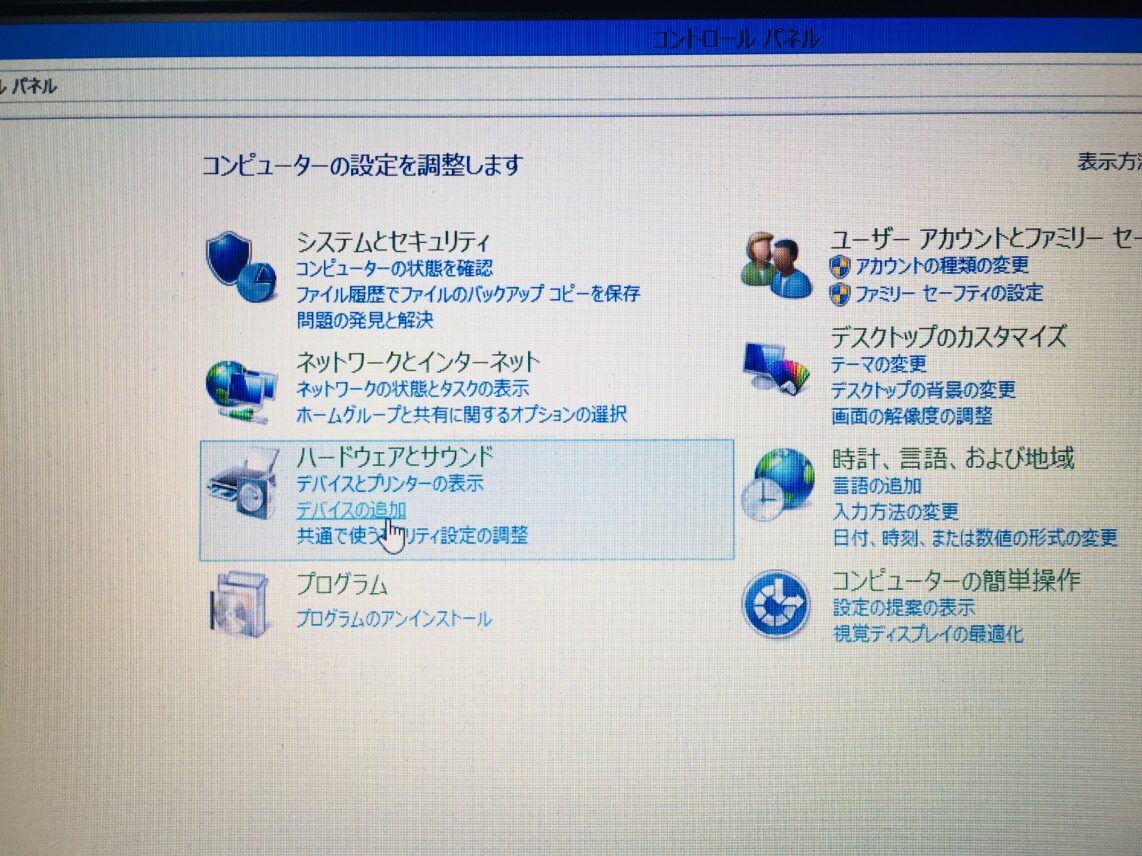
- PCのコントロールパネルから「デバイスの追加」を選択
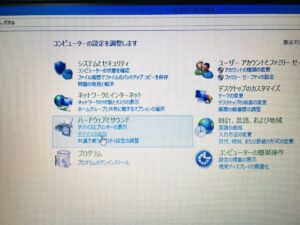
- クリックすると「デバイスを追加します」というページが表示されます。
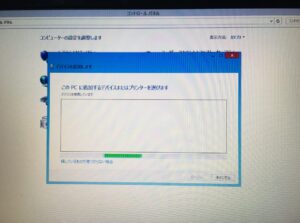
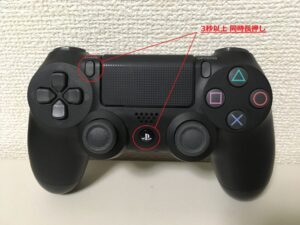
- PS4コントローラーの「SHAREボタン」と「PSボタン」を3秒以上同時に長押ししてください。
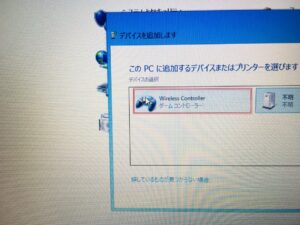
- PCがコントローラーを認識すると、画面に「Wireless Controller」のアイコンが表示されます。
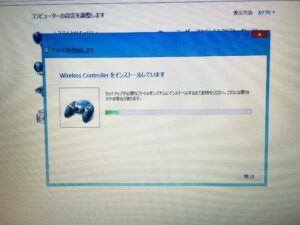
- アイコンをクリックし、次へ進めるとインストールが始まり、終了すれば接続完了です。
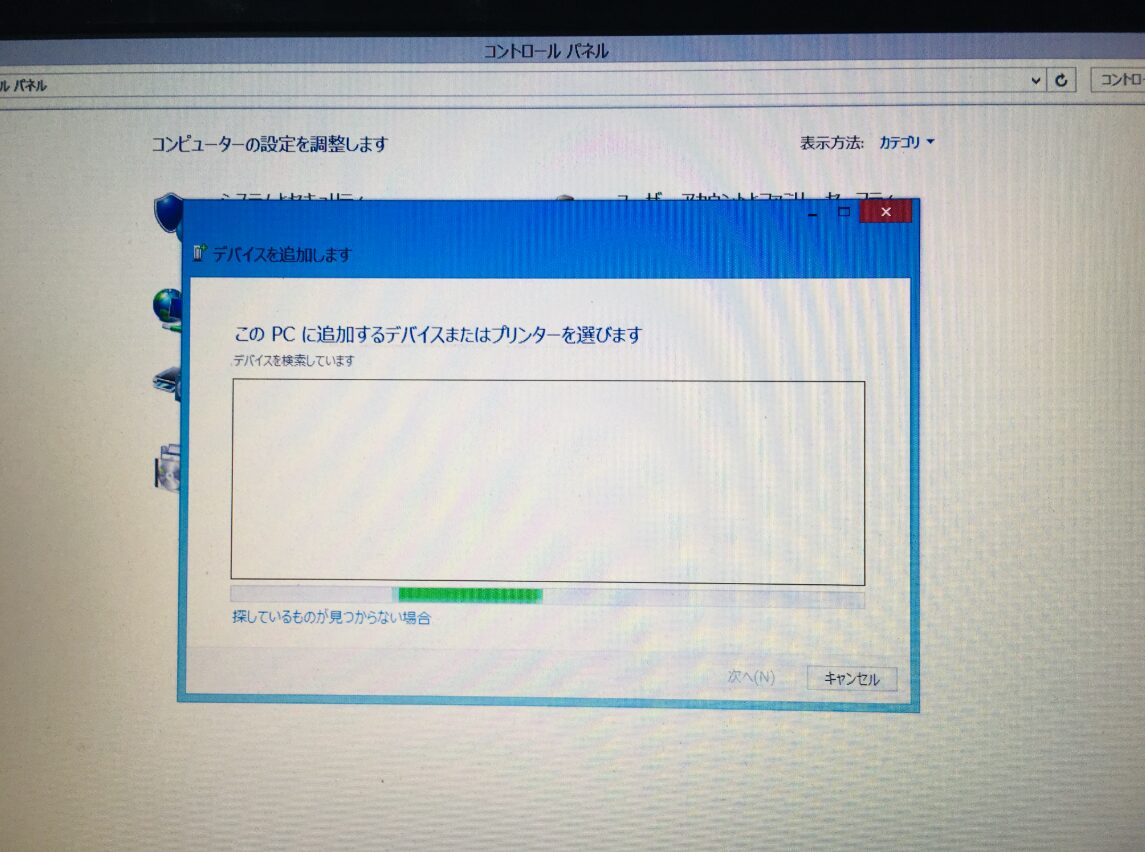
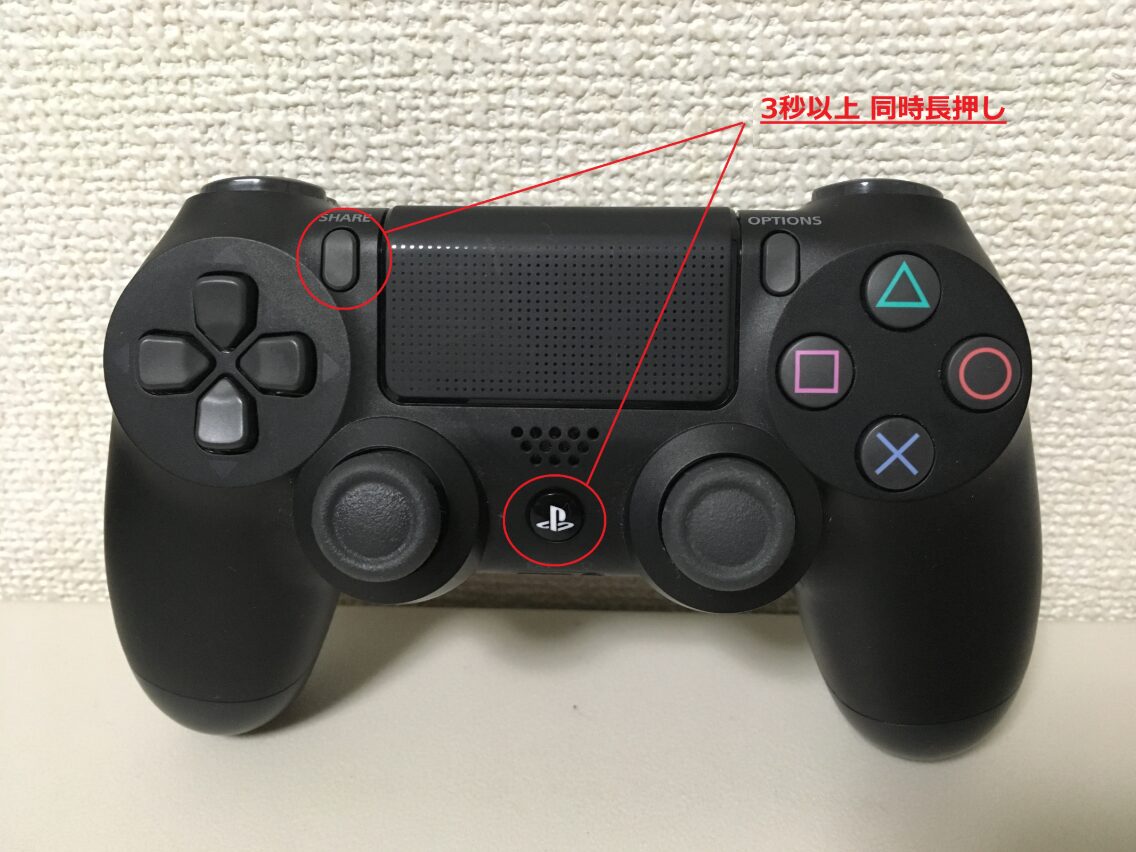
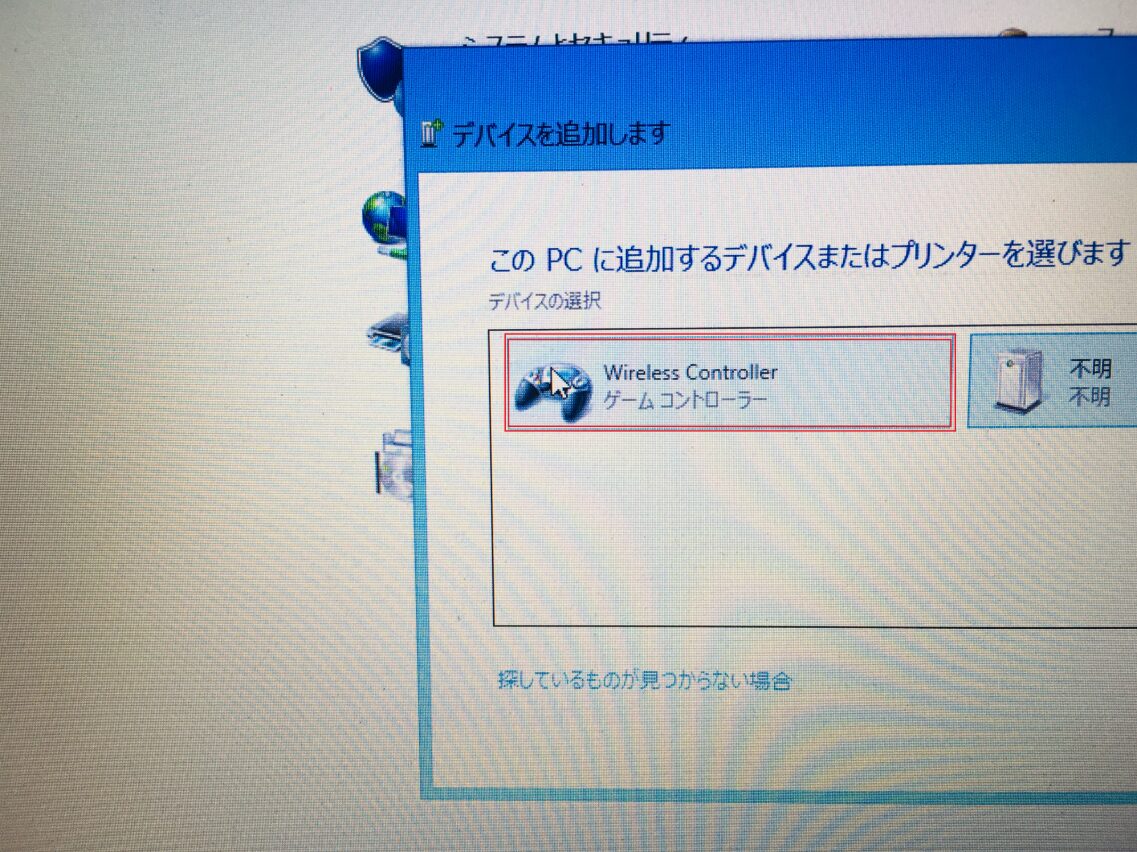
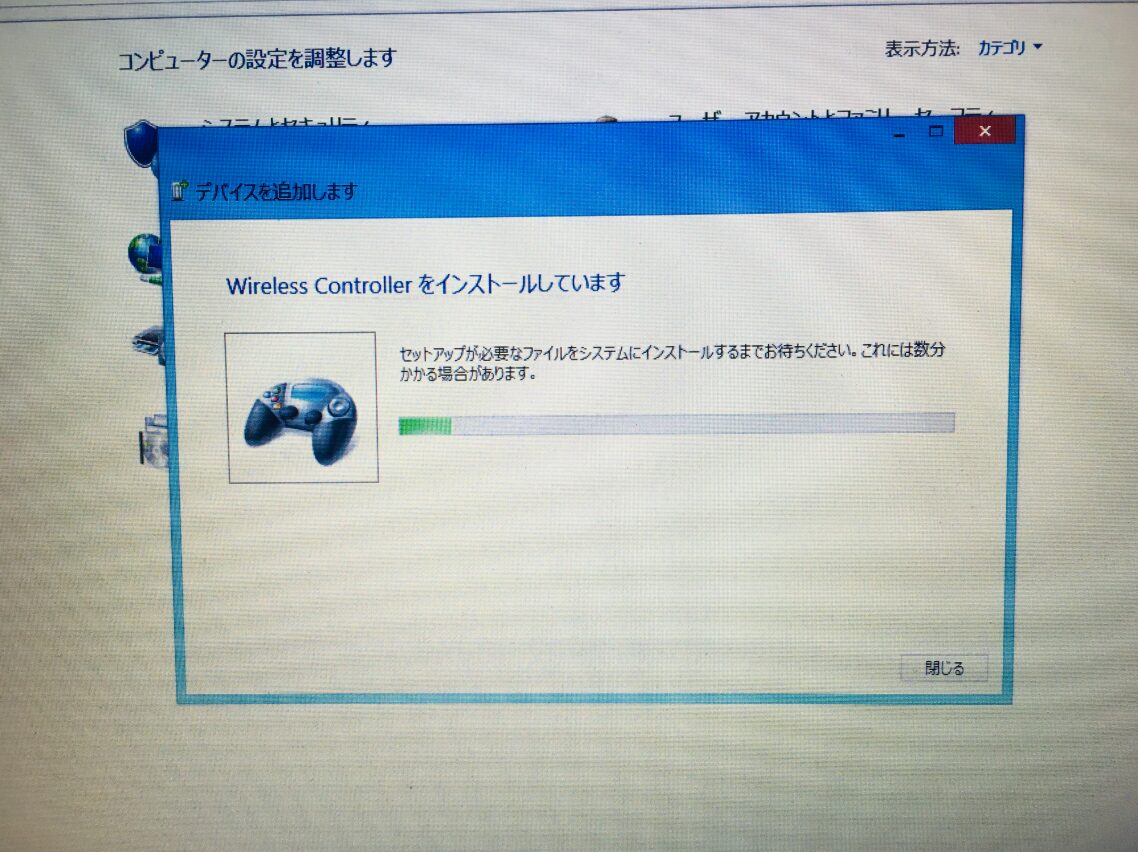
Macや異なるOSでも基本の接続方法は同じになります。
ワイヤレスアダプターでPCとPS4コントローラ―を接続する
Bluetoothが搭載されていないPCでも、変換アダプターを使用することで接続が可能になります。

変換コンバーターにも色々な種類がありますが、基本的にはPCのUSB端子にコンバーターを接続しペアリングボタンを押す、PS4コントローラーの「SHAREボタン」と「PSボタン」を3秒以上同時に長押しで接続できると思います。変換コンバーターがあるとパソコンだけではなく、色々なゲーム機とコントローラーを組み替えて使えるのも利点です。
PCがPS4のコントローラーを認識しない時の対処法
コントローラ―の状態をリセットする
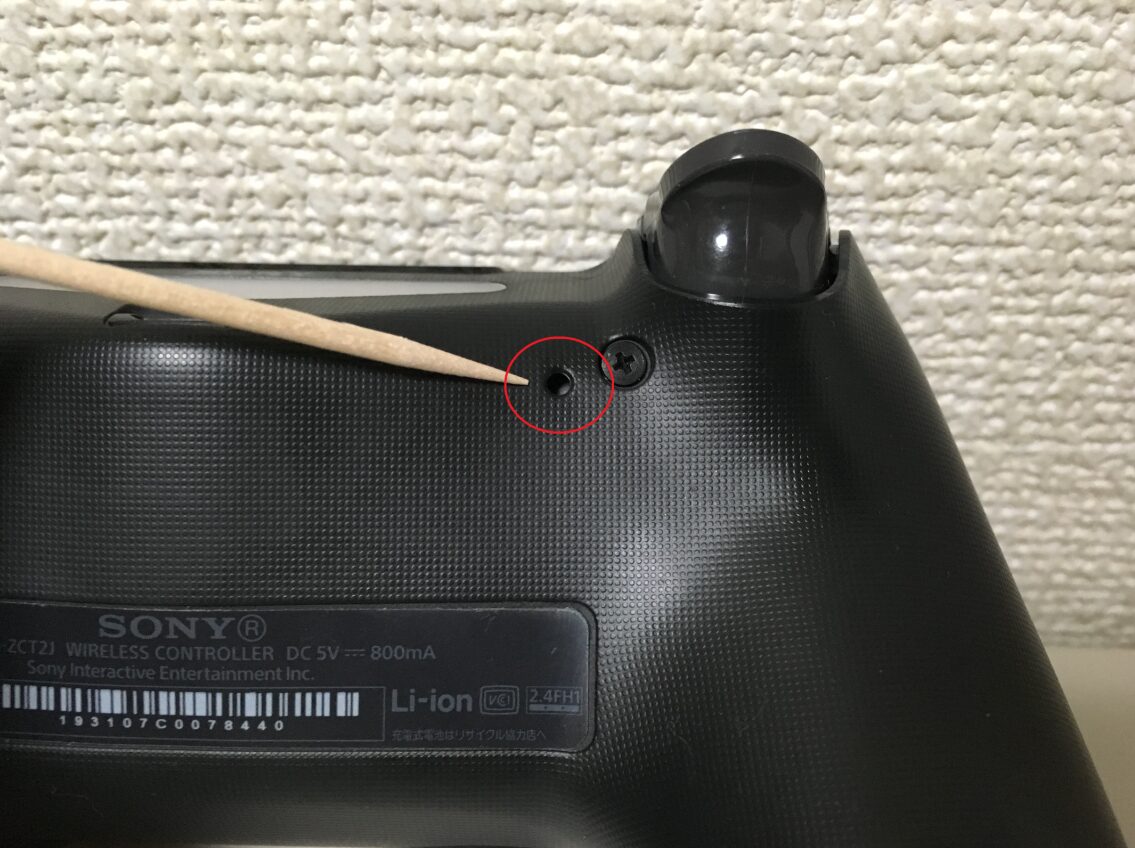
PC接続前にPS4本体とコントローラーを接続していると、PS4とのペアリングが妨げになる場合があります。コントローラー裏面のリセットボタンを爪楊枝などの細い棒で押して、コントローラーの状態をリセットしましょう。
USBケーブルの状態を確認する
有線接続でPCがPS4コントローラーを認識しない場合は、USBケーブルを別のコントローラーやmicro-B端子を使う小型家電などに接続して、使えるかどうか確認してみてください。PCのUSB端子のホコリや汚れなどが、接続の妨げになっている場合もあります。
OSやドライバーを更新する
OSが古かったりドライバーに問題があって、PS4のコントローラーを認識しない場合もあります。PCの設定→Windows UpdateからOSの更新、デバイスマネージャーでドライバーの更新を行うことで解決する場合があります。
PCでPS4のコントローラーを充電する方法
PCでPS4のコントローラーを充電する方法ですが、USBケーブルでPCとコントローラーを繋ぐだけで充電が可能です。
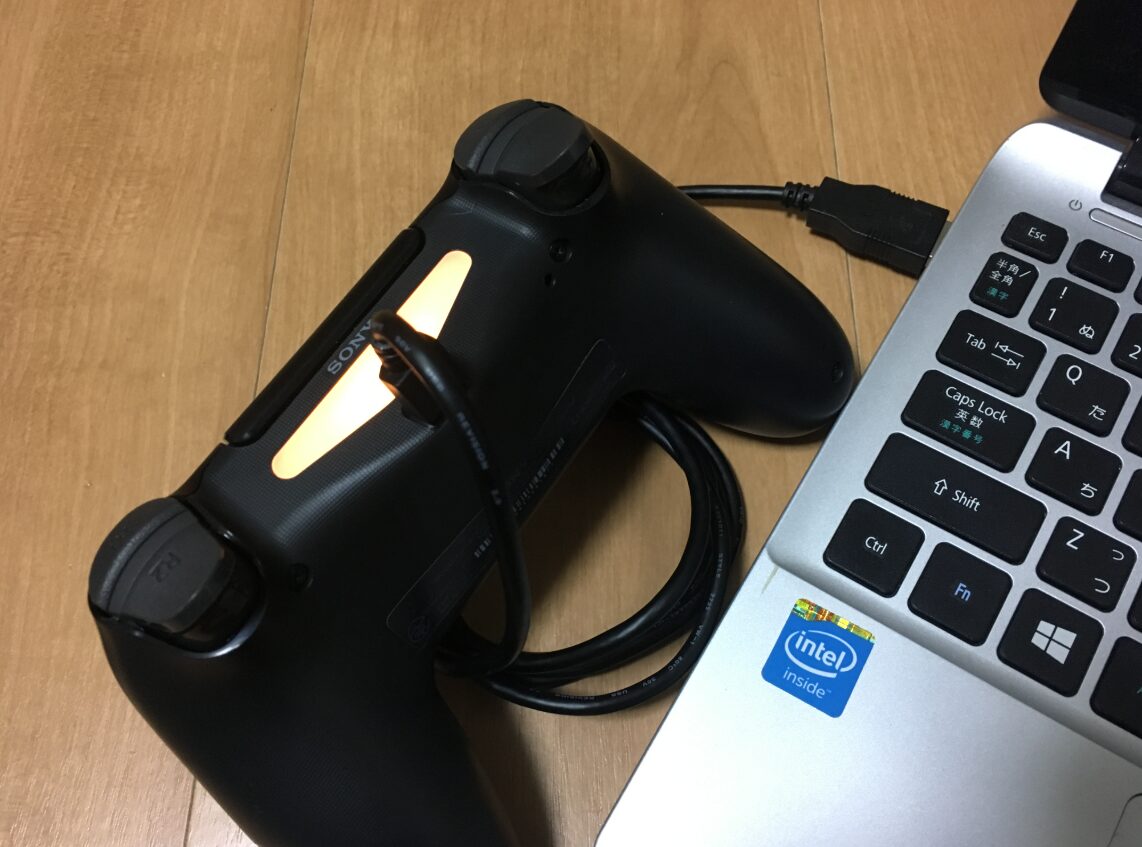
充電時のコントローラーは、ライトバーがオレンジ色でゆっくりと点滅を繰り返します。ペアリングしている時はプレイヤーカラーが優先され、ライトバーはオレンジ色に光りませんが充電は出来ています。パソコンで充電したくない、USB端子を空けておきたいという方は、充電スタンドを使用すればコンセントからPS4のコントローラーを充電することも可能です。
以上、今回はPS4のコントローラーをPCに有線・無線で接続する方法や、接続できない時の対処法、PCでの充電方法についての話でした。
スポンサーリンク
