
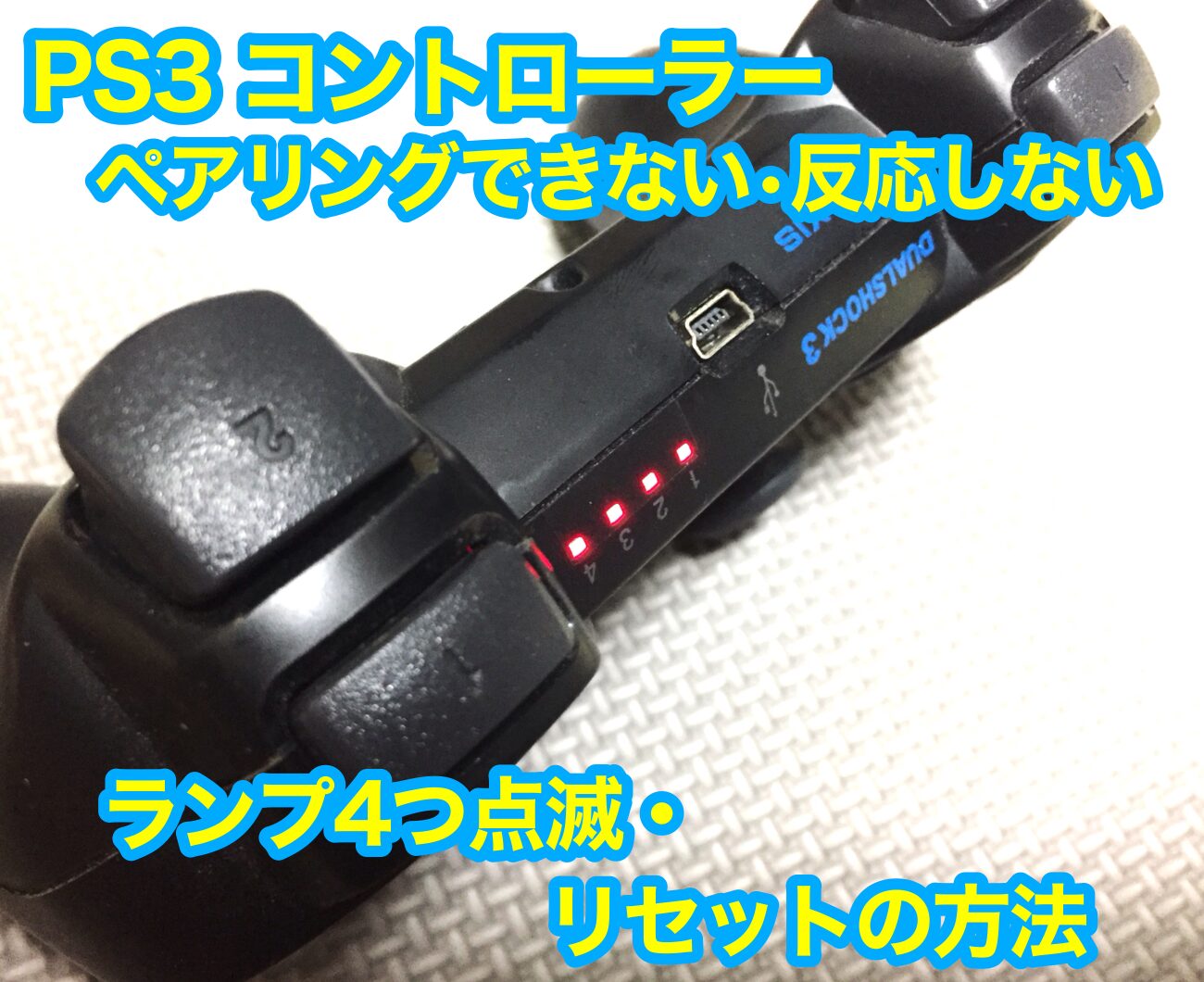
今回はPS3のコントローラーでの不具合で、本体とコントローラーがペアリングできない(繋がらない)、コントローラーのランプが4つ点滅の意味や、ワイヤレスで反応しない場合の原因や対処法について話をしていきたいと思います。
PS3本体とコントローラーがペアリングできない(繋がらない)原因と対処法
PS3コントローラーがペアリングできない原因
PS3本体とコントローラーをBluetoothで接続する「ペアリング」

通常はPS3本体が電源ONで、ワイヤレス状態のコントローラーのPSボタンを押すと、コントローラー上部のランプが4つ「点滅」→数秒後に「点灯」に切り替わってペアリングが完了します(何コンに割り当てられたかでライトの点灯個数が変わります)
PS3のコントローラーがペアリングできない・繋がらないという方は、ワイヤレスでPS3のコントローラーのランプが4つ点滅したまま、点灯に切り替わらないという状態かと思います(有線でのランプ点滅は充電中)
ランプが4つ点滅したままの状態が解消されない原因は、前回使用時に勝手に本体電源が落ちてしまった(電源の切り方が悪かった)場合や、新たなコントローラーを追加した時に起きやすく、接続・解除が正常に行われず本体・コントローラーのどちらかに仮想のペアリング状態が残ってしまっていたり、接続状況の混在などが原因に挙げられます。
PS3コントローラーが繋がらない時の対処法
PS3コントローラーのランプが4つ点滅したままを繰り返し、ペアリングできない時の対処法としては、
- PS3本体の電源を入れる時に、コントローラーをワイヤレスではなく、USBケーブルを繋いだ有線状態で本体の電源をONにする(繋いだ状態で電源ON)
- コントローラーを有線接続にし、PS3本体の電源ボタンではなく、コントローラーの「PSボタン」を押して本体の電源をONにする(コントローラーから電源ON)
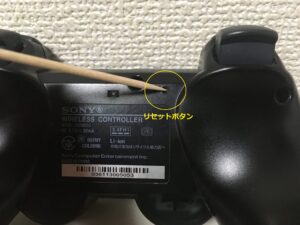
- PS3本体の主電源OFF、PSボタンを押してコントローラーはON(ランプ点滅)にし、裏面のリセットボタンを押して設定を一度リセットした後に有線接続してPS3本体の電源を入れる(コントローラーのリセット)
- 有線であればコントローラーが使用できる場合、ホーム画面の設定から「設定の初期化」を選択してクイックフォーマットを実行する(設定のリセット)

いくつか方法を挙げてきましたが、私の場合は一度すべて電源を落とした後、PS3本体とコントローラーを有線接続し、PSボタンから本体電源を入れたら、そのあとワイヤレスにしてもペアリングが継続出来ました。
PS3のコントローラーがワイヤレスだと反応しない原因と対処法
PS3のコントローラーが有線なら問題なく使用できるけれど、ワイヤレスだと使用出来ない、コントローラー上部のランプが光らないという場合は、バッテリーの寿命・劣化が原因と考えられます。(ランプが点灯しているのに反応しない場合は、内部基盤等の故障が考えられます)
PS3も発売からかなりの年月が経過し、コントローラーのバッテリーが切れてしまうという事も多くなってきました。交換用の社外品バッテリーも販売されており、コントローラーを分解・電池を交換して使用することも出来ますが、その過程で内部基盤やフレキシブルケーブルの接触を悪くしてしまい、別の故障を招く可能性もあるのであまりおすすめはしていません。
純正の新品コントローラーは生産終了に伴い値段がかなり高くなっていますが、社外品であれば比較的手軽な値段で、綺麗なものを使うことができるのでおすすめです。
またPS3本体ではPS4のコントローラー「DUALSHOCK4」を接続して使うこともできます。DUALSHOCK3が使えなくなってしまったけど、PS4を持っているよという方は、DUALSHOCK4をPS3本体で使うのもありだと思います。
ワイヤレスで使うには本体の設定が必要で、そういった部分は下の記事で解説しているので良かったら見てみてください。
以上、今回はPS3のコントローラーでの不具合で、本体とコントローラーがペアリングできない(繋がらない)、ライトが4つ点滅の意味、コントローラーがワイヤレスで反応しない場合の原因や対処法について話でした。
スポンサーリンク
